「取引先が送ったと言っているメールがGoogle Workspaceの受信トレイに見当たらない」「一部の社員だけメールを受け取れない」と相談されたとき、すぐに迷惑メール設定やDNSを変更するのはおすすめできません。
受信メールが見つからない原因は、Googleへ到達する前、Google Workspaceでの処理、ユーザーの受信トレイへ配信された後のいずれかにあります。確認する場所を順番に分けると、必要のない設定変更を避けやすくなります。
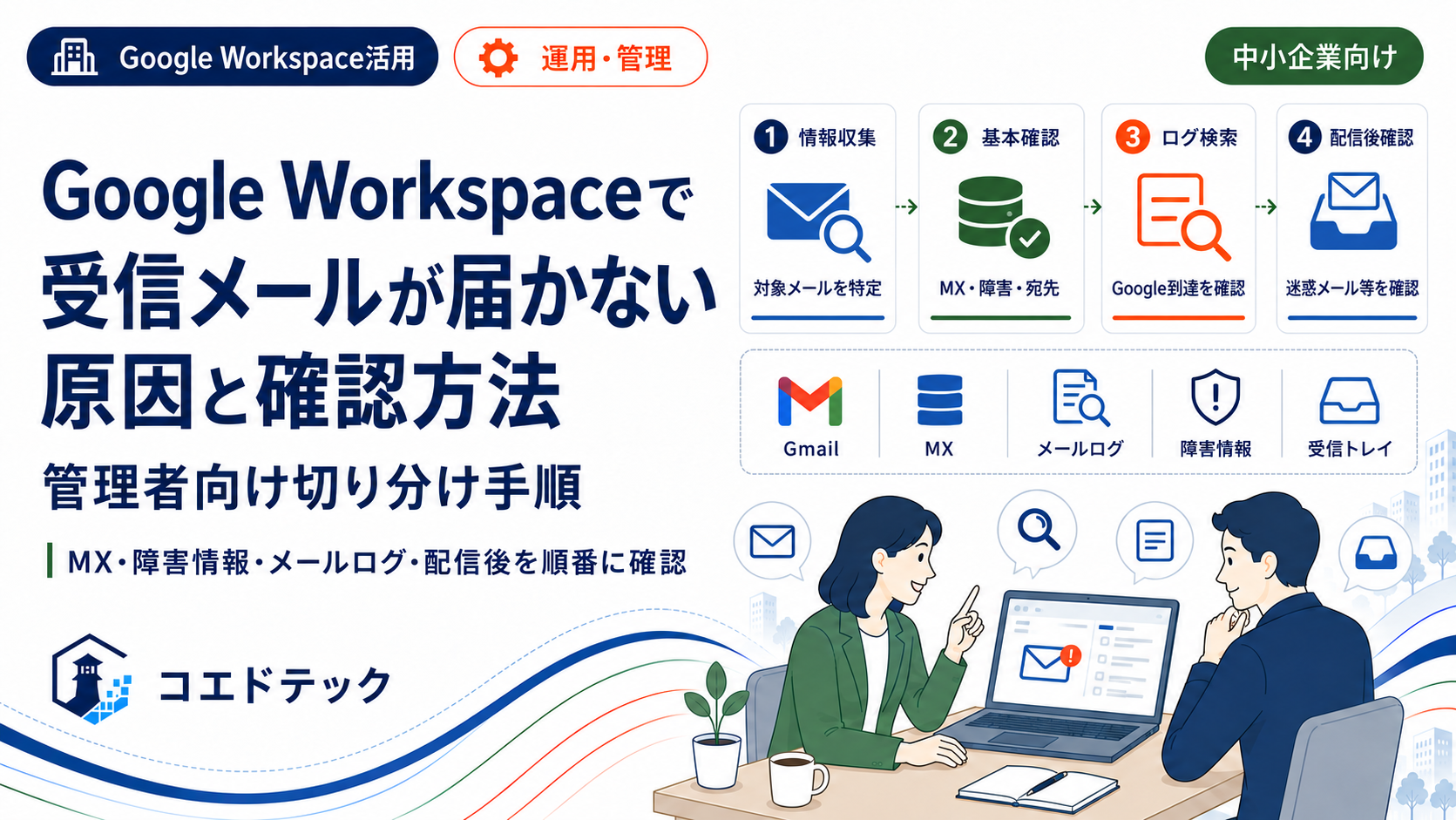
結論から言うと、最初に対象メールの情報を集め、MXレコード、サービス状態、受信アカウントを確認した後、管理コンソールのメールログ検索を使います。ログにない場合はGoogleへ届く前、ログにある場合はGoogleでの処理や配信後を中心に調べます。
- 受信メール不達で最初に集める情報
- 全員に届かない場合と一部だけ届かない場合の違い
- MX、アカウント、サービス状態の確認順序
- メールログ検索で分かること
- ログがある場合・ない場合の次の確認先
- 解決後に記録しておきたい再発防止項目
最初に「どの範囲で起きているか」を確認する
まず、症状を次のように分けます。
| 症状 | 優先して確認する場所 |
|---|---|
| 社外から誰にも届かない | MX、ドメイン、Gmailサービス、障害情報 |
| 特定の社員だけ届かない | ユーザー、エイリアス、グループ、配信後の状態 |
| 特定の送信者からだけ届かない | 送信側エラー、メールログ、迷惑メール・ブロック |
| 届くが遅い | メールログの時刻、メールヘッダー、外部経路 |
| 受信トレイ以外にある | 迷惑メール、ゴミ箱、フィルタ、転送、検疫 |
症状が違えば、原因と確認先も変わります。「メールが届かない」だけで設定を変更せず、対象範囲を先に整理します。
送信者と利用者から集める情報
メールログを探すため、次の情報を集めます。
- 送信者のメールアドレス
- 宛先のメールアドレス
- 送信した日時とタイムゾーン
- 件名
- 送信者に返ったエラーメールの全文
- 分かる場合はメッセージID
- 同じ送信者から別の宛先には届くか
- 同じ宛先に別の送信者からは届くか
チャットやチケットへ共有する場合は、必要な担当者だけが見られる場所を使います。メール本文、顧客情報、認証情報を公開記事や一般共有の画面へ貼り付けないでください。
ステップ1:Google Workspace全体の問題を確認する
複数の利用者で同時に受信できない場合は、個別アカウントを調べる前に全体を確認します。
Google Workspace Status Dashboardを確認する
Gmailに障害やサービス停止が発生していないか確認します。障害が公表されている場合は、個別設定を変更せず、公式情報の更新を追います。
ドメインと契約の状態を確認する
次の状態では受信できない可能性があります。
- Google Workspaceアカウントが停止されている
- ドメイン登録の有効期限が切れている
- ドメイン事業者の支払い・本人確認に問題がある
- 管理コンソールでGmailが有効になっていない
ステップ2:MXレコードを確認する
社外から組織全体へ届かない場合は、受信先を決めるMXレコードを確認します。
Google WorkspaceのMXレコードが正しく公開されていないと、外部からのメールはGoogleのメールサーバーへ到達しません。DNS管理画面と外部のDNS確認ツールを比較してください。
現在値の確認方法は「Google WorkspaceのMXレコード確認方法」で詳しく説明しています。
公開直後にこの記事を確認する際は、リンク先の公開URLが有効になっていることを確認してください。
ステップ3:受信先アカウントを確認する
特定の宛先だけ届かない場合は、管理コンソールで宛先を確認します。
- ユーザーが存在し、停止されていないか
- 宛先の文字が正しいか
- エイリアスが対象ユーザーへ設定されているか
- Googleグループのアドレスなら、投稿権限やメンバー設定が意図どおりか
- ルーティングやメールゲートウェイの設定を利用していないか
エイリアスやグループには通常のユーザーアカウントと異なる動作があります。共同窓口の設計を確認せず、新しいユーザーを重複作成しないでください。
ステップ4:メールログ検索でGoogleへの到達を確認する
Google Workspace管理者は、管理コンソールのメールログ検索を使って、組織で送受信されたメールの配送状況を調べられます。
Googleの受信トラブルシューティングでは、過去30日間に組織内のユーザーへ送信された特定のメールを検索できると案内されています。古いメールでは確認できる情報に制限があるため、問題が分かった時点で早めに調べます。
一般的な検索手順は次のとおりです。
- 管理コンソールへ、必要な調査権限を持つ管理者でログインする
- メールログ検索を開く
- 送信者、受信者、送信時刻を入力する
- 必要に応じてメッセージIDを使って絞り込む
- 該当メッセージの配送状況と時刻を確認する
管理画面の場所や表示項目は更新される可能性があります。公開前に実際の管理コンソールで確認してください。
メールログに表示されない場合
送信者が確実に送ったメールがログに表示されない場合は、Googleのネットワークへ到達していない可能性があります。
次を確認します。
- 宛先ドメインのMXレコードが正しいか
- 送信者が受け取ったエラーに、宛先不明や接続失敗がないか
- 送信側のメールフィルタ、ファイアウォール、配信サービスで止まっていないか
- メールゲートウェイを利用している場合、Googleより前の経路にログがないか
- 送信日時と検索条件が一致しているか
送信者側の管理者やメールサービスへ、宛先、送信時刻、エラー、メッセージIDを添えて確認を依頼します。
メールログに表示される場合
ログに表示される場合は、Googleがメールを認識した後の状態を確認します。
- 配信済みか、拒否されたか、別経路へルーティングされたか
- 迷惑メールや検疫の対象になっていないか
- 配信後のメッセージ状態に、移動や削除の情報がないか
- 管理者のルーティング、コンテンツコンプライアンス、ブロック設定が影響していないか
設定名だけで原因を決めつけず、該当メッセージの結果と変更履歴を照合します。
ステップ5:ユーザーのメールボックスを確認する
ログ上は配信済みなのに利用者が見つけられない場合は、Gmailで次を確認します。
- 「すべてのメール」で送信者や件名を検索する
- 迷惑メールとゴミ箱を確認する
- フィルタでアーカイブ、削除、ラベル付与されていないか確認する
- 自動転送や委任、メールクライアントの動作を確認する
- 保存容量やアカウント状態に問題がないか確認する
実行可能ファイルなど、Gmailでブロックされる種類の添付ファイルを含むメールは受信できない場合があります。送信者が受け取ったエラーと、Googleの添付ファイル制限を確認してください。
遅延して届く場合の確認
メールログで、Googleが受け取った時刻と配信した時刻を比較します。
Googleの公式情報では、遅延したメールのGoogle内通過時間が10分未満の場合、外部のプロバイダが遅延原因となっている可能性があると説明されています。メールヘッダー分析ツールで経路ごとの時刻を確認すると、どこで時間がかかったかを絞り込めます。
やってはいけない切り分け
原因を確認せずMXレコードを変更する
MXの変更は組織全体の受信先に影響します。特定の1通だけ届かない問題で、根拠なくMXを変更しないでください。
送信者ドメイン全体を広く許可する
安全性を確認せず許可リストを広げると、同じドメインを悪用したメールまで通りやすくなる可能性があります。まず該当メッセージの認証結果と拒否理由を確認します。
複数の設定を同時に変える
MX、ルーティング、迷惑メール設定を同時に変更すると、どの変更で解決したのか分からなくなります。変更は一つずつ行い、時刻、変更者、確認結果を記録します。
解決後に記録すること
再発時にすぐ切り分けられるよう、次を残します。
- 発生日時と影響した利用者
- 送信元・宛先の範囲
- メールログで確認した結果
- 原因となった設定や外部サービス
- 実施した変更と確認方法
- 元に戻す手順
- 社内と送信者へ案内した内容
個人情報を含むログは、閲覧権限と保存期間を決めた管理場所に保存します。
まとめ
Google Workspaceで受信メールが届かない場合は、次の順で確認します。
- 対象メールと影響範囲を整理する
- Gmailの障害、ドメイン、契約状態を確認する
- 組織全体ならMX、個別なら受信先アカウントを確認する
- メールログ検索でGoogleへ到達したかを確認する
- ログにない場合はGoogleより前、ログにある場合はGoogleでの処理と配信後を調べる
Google Workspaceから外部へ送ったメールが届かない場合は、確認する経路が異なります。「Google Workspaceから送ったメールが相手に届かない原因と確認方法」をご覧ください。
自社のDNS、メールゲートウェイ、ルーティング構成が分からない場合は、設定を削除する前に、DNS事業者、送信側サービス、Google Workspaceの販売店やサポートへ確認してください。
出典・参考情報
- Google Workspace管理者ヘルプ:Gmailでのメールの受信に関する問題のトラブルシューティング
- Google Workspace管理者ヘルプ:メールログ検索を使用してメール配信に関する問題のトラブルシューティングを行う
- Google Workspace Status Dashboard
情報確認日:2026年9月13日