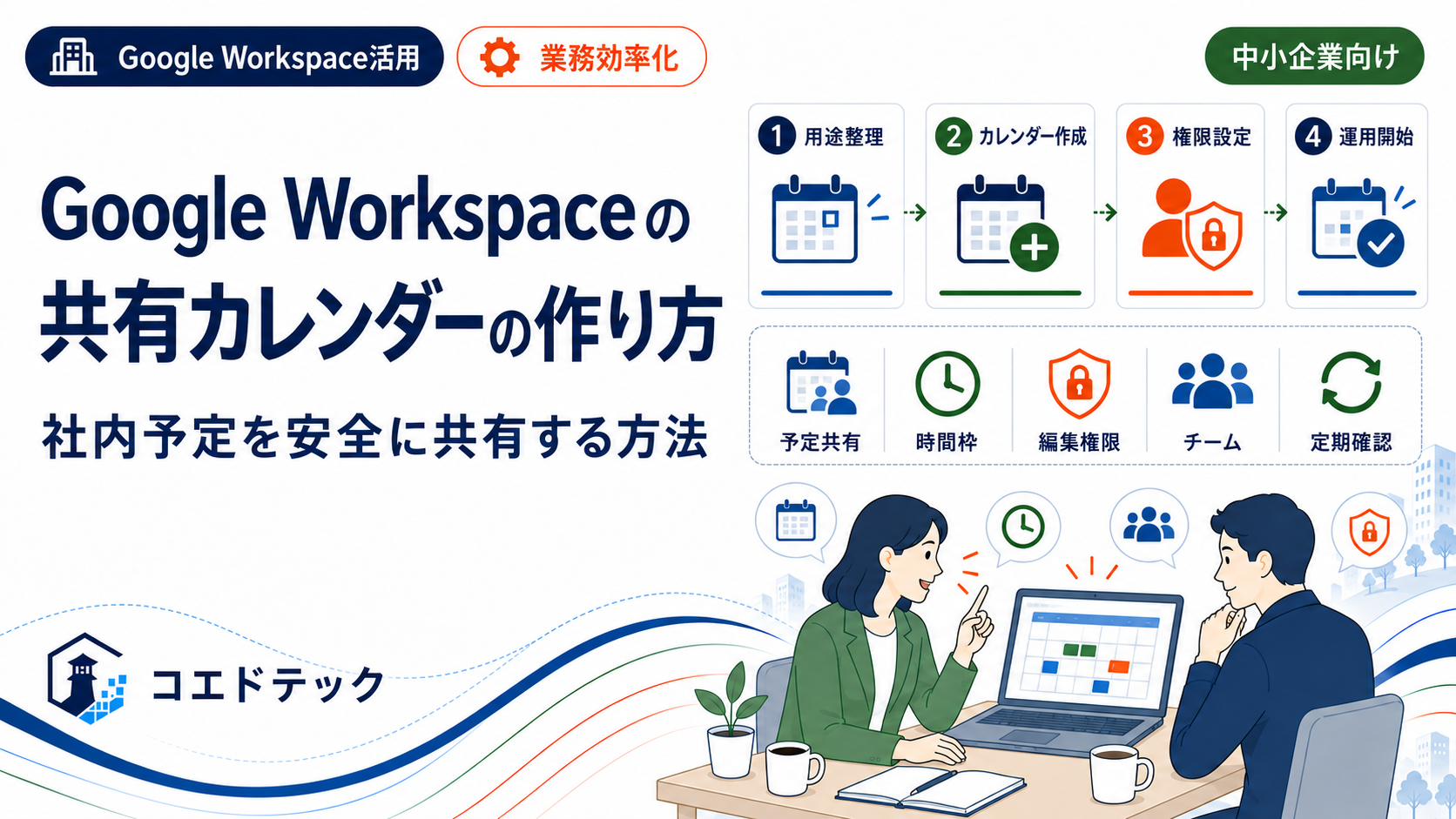
Google WorkspaceのGoogleカレンダーでは、自分の予定だけでなく、部署の行事、会議室の利用予定、休暇、店舗シフトなどをチームで共有できます。
ただし、個人のカレンダーをそのまま全員へ公開すると、予定名や取引先名など、必要以上の情報が見える場合があります。また、全員に強い編集権限を付けると、予定の変更や削除が起きても原因を追いにくくなります。
結論から言うと、社内共通の予定には用途別の追加カレンダーを作り、閲覧者、編集者、共有管理者を分けます。個人の予定は「予定あり」のみを見せるなど、共有目的に合う最小限の公開範囲を選びます。
- 個人カレンダーとチーム用共有カレンダーの使い分け
- Googleカレンダーを新しく作成する手順
- 共有相手と権限を設定する方法
- 「予定あり」のみと詳細表示の違い
- 安全に継続運用するためのルール
共有カレンダーでできること
共有カレンダーを用意すると、同じ予定表を複数人で確認・更新できます。
- 部署の会議や社内行事をまとめる
- 会議室、車両、機材の利用予定を確認する
- 店舗や現場の当番を共有する
- 休業日や締切日を周知する
- チームの休暇予定を確認する
「全員へ知らせる予定」と「個人だけが管理する予定」を分けると、必要な情報を探しやすくなります。
個人カレンダーと追加カレンダーを使い分ける
Googleカレンダーには、各ユーザーのメインカレンダーと、目的に応じて作成する追加カレンダーがあります。
| 種類 | 向いている用途 | 注意点 |
|---|---|---|
| 個人のメインカレンダー | 自分の会議、訪問、作業予定 | 予定名や詳細をどこまで見せるか確認する |
| チーム用の追加カレンダー | 部署会議、社内行事、当番表 | 管理者と更新担当者を決める |
| リソースカレンダー | 会議室、設備、車両 | 管理コンソール側の設定が必要な場合がある |
部署の共通予定を1人の個人カレンダーへ集約すると、その人の異動や退職時に管理が曖昧になります。共通利用する予定は、目的が分かる名前の追加カレンダーまたは管理者が設定したリソースを使います。
作成前に決めること
共有カレンダーを作る前に、次を整理します。
- カレンダーの目的
- 登録する予定と登録しない予定
- 閲覧する人
- 予定を追加・変更する人
- 共有設定を管理する人
- 予定名に記載してよい情報
- 不要になったときの管理方法
カレンダー名は「営業部予定」のような広い名前より、「営業部・社内会議」「本社会議室A」のように用途を具体的にすると、登録先の間違いを減らせます。
チーム用カレンダーを作成する
共有カレンダーの新規作成は、パソコン版Googleカレンダーで行います。スマートフォンアプリでは一部の共有操作を行えないため、最初の設定はブラウザーから進めます。
- パソコンでGoogleカレンダーを開く
- 左側の「他のカレンダー」の追加メニューを開く
- 新しいカレンダーを作成する
- カレンダー名と説明を入力する
- 必要に応じてタイムゾーンを確認する
- カレンダーを作成する
説明欄には、用途、登録対象、管理担当、問い合わせ先を記載します。顧客名や個人情報など、共有範囲を超える情報は説明欄へ入れません。
共有相手を追加する
作成したカレンダーの設定と共有を開き、特定のユーザーまたはグループを追加します。
- 「マイカレンダー」で対象カレンダーを確認する
- カレンダーのメニューから設定と共有を開く
- 特定のユーザーまたはグループとの共有を選ぶ
- ユーザーまたはGoogleグループを追加する
- 権限を選択する
- 送信して共有を完了する
人数が多い部署では、ユーザーを1人ずつ追加するよりGoogleグループを利用すると、異動時の管理を整理しやすくなります。ただし、グループのメンバー管理担当者と更新ルールを決めておく必要があります。
共有権限の違い
Googleカレンダーの代表的な共有権限は次のとおりです。実際の表示名はアカウントや画面更新によって異なる場合があります。
| 権限 | 相手にできること | 主な対象 |
|---|---|---|
| 予定の時間枠のみ表示 | 空いている時間と予定がある時間を確認 | 日程調整する社内メンバー |
| 予定の詳細を表示 | 予定名や詳細を確認 | 同じ部署のメンバー |
| 予定を変更 | 予定の追加・編集・削除 | 更新担当者 |
| 変更および共有の管理 | 予定と共有設定を管理 | 限定した管理責任者 |
日程調整だけが目的なら、予定の時間枠だけで足ります。予定内容を共有する必要がある場合だけ詳細表示を許可します。
「変更および共有の管理」は、共有相手や権限まで変更できる強い権限です。全員へ付与せず、管理責任者と予備担当者など必要な人に限定します。管理権限の分担は「Google Workspaceの管理者権限の分け方」も参考にしてください。
組織全体へ共有するときの注意
Google Workspaceの組織内全員へカレンダーを共有できる場合があります。このとき、予定の時間枠だけを表示するか、詳細まで表示するかを選びます。
全社行事や休業日は詳細表示でも問題になりにくい一方、個人の商談、採用面談、人事面談などは予定名から内容が分かることがあります。個人カレンダーを組織全体へ共有する場合は、既定の公開範囲と各予定の公開設定を確認します。
組織外への共有や一般公開は、管理者の設定によって制限されている場合があります。社内向けカレンダーを一般公開する必要は通常ありません。公開を検討する場合は、含まれる情報、公開目的、終了日、責任者を確認してください。
安全な予定名の付け方
共有範囲が広いカレンダーでは、予定名だけで機密情報が伝わらないようにします。
| 避けたい予定名 | 置き換え例 |
|---|---|
| A社との価格交渉 | 取引先打ち合わせ |
| ○○さん採用面談 | 採用面談 |
| 人事評価・対象者名 | 個別面談 |
| 障害対応・顧客名 | システム対応 |
参加者だけに詳細が必要な場合は、広い共有カレンダーには概要を登録し、詳しい情報はアクセスを限定した資料や予定へ分けます。
運用ルールの例
共有カレンダーは、作成後の運用を決めておくと使いやすくなります。
- カレンダーごとに管理者を2人以上決める
- 予定名の命名ルールを統一する
- 予定を登録するカレンダーを用途別に決める
- 削除ではなく変更履歴や連絡を残す運用を決める
- 外部ユーザーを追加する場合は管理者が確認する
- 異動・退職時に共有権限を見直す
- 半年に1回、不要なカレンダーと権限を確認する
ユーザー追加や退職時の対応は、「Google Workspaceのアカウント作成手順」と「Google Workspaceの退職者アカウント対応」もあわせて確認してください。
よくある問題
共有したい権限が表示されない
Google Workspace管理者が、社外共有や公開範囲を制限している可能性があります。利用者側だけで設定を変更せず、管理者へ用途と必要な権限を伝えます。
相手のカレンダーに表示されない
共有先のアドレス、相手のGoogleアカウント、共有通知を確認します。複数のアカウントを使っている場合は、共有されたアカウントで開いているか確認します。
予定が勝手に変更される
編集権限を持つユーザーとグループを確認します。閲覧だけでよい人に編集権限が付いていないか見直し、変更担当者を限定します。
個人情報が見えてしまう
カレンダー全体の共有範囲と、該当する予定の公開設定を確認します。必要に応じて予定名を一般化し、詳細を限定します。初期設定全体の確認には「Google Workspaceの初期セキュリティ設定」も参考になります。
まとめ
Google Workspaceの共有カレンダーは、誰に何を見せ、誰が変更できるかを分けることが重要です。
- 共通予定には用途別の追加カレンダーを使う
- 閲覧者、編集者、共有管理者を分ける
- 日程調整だけなら時間枠のみを表示する
- 強い共有管理権限は少人数へ限定する
- 予定名に機密情報や個人情報を入れすぎない
- 異動・退職時と定期的な棚卸しで権限を見直す
実際の共有範囲や権限が判断できない場合は、設定を広げる前にGoogle Workspace管理者へ確認してください。
出典・参考情報
- Googleカレンダーヘルプ:カレンダーを共有する
- Google Workspaceラーニングセンター:カレンダーの共有に関するヒント
- Google Workspaceラーニングセンター:Google Workspaceのカレンダーを設定する
- Googleカレンダーヘルプ:一般公開カレンダーを作成、管理する
情報確認日:2026年9月19日