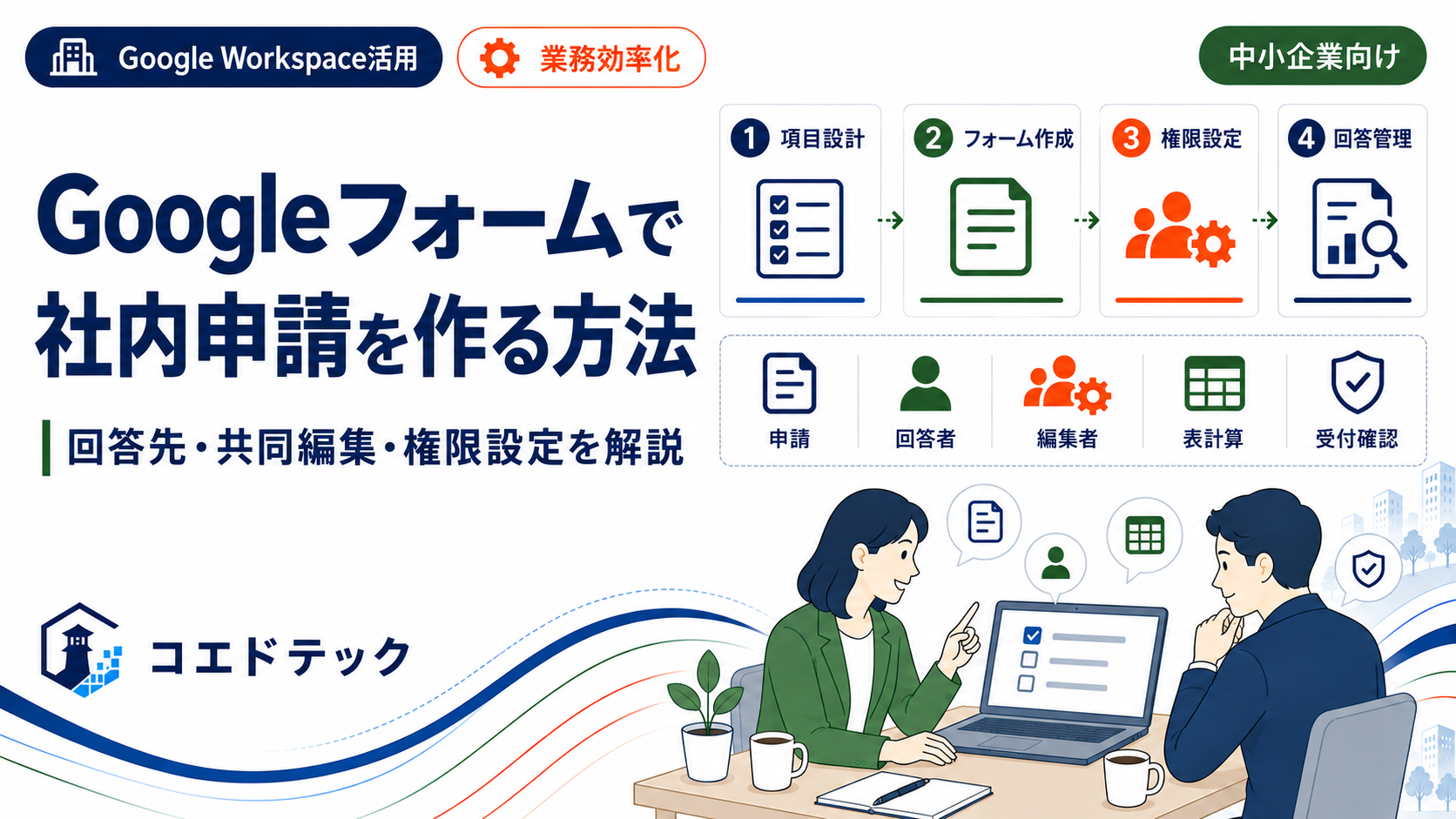
紙、口頭、チャットで受け付けている社内申請は、担当者ごとに確認方法が変わり、対応状況を一覧にしにくいことがあります。Googleフォームを使うと、申請内容を同じ項目で受け付け、回答をGoogleスプレッドシートへまとめられます。
ただし、フォームを作るだけで承認業務のすべてが自動化されるわけではありません。誰が回答できるか、誰がフォームと回答を編集できるか、受付後に誰が判断するかを決める必要があります。
結論から言うと、最初は備品購入や休暇連絡など、比較的リスクの低い申請を1種類だけフォーム化します。回答者、共同編集者、回答先スプレッドシートの権限を分け、公開前にテスト回答から受付終了まで確認します。
- Googleフォームが社内申請に向いている場面
- 申請フォームの作成手順
- 回答者と共同編集者の違い
- 回答をスプレッドシートへ保存する方法
- 公開前テストと継続運用のポイント
Googleフォームが向いている社内申請
Googleフォームは、決まった項目を複数人から集め、一覧にしたい業務に向いています。
- 備品購入の申請
- 休暇や勤務変更の連絡
- 社内研修の参加申込み
- 車両や機材の利用申請
- 店舗や現場からの日次報告
- 改善提案や問い合わせ受付
一方で、法令上の保存要件がある手続き、高度な電子承認、複雑な条件分岐、厳格なアクセス制御が必要な申請は、Googleフォームだけで完結させず、専用システムや専門家への確認を検討します。
フォーム作成前に申請の流れを整理する
画面を作り始める前に、現在の申請を次の順で整理します。
- 誰が申請するか
- 何を申請するか
- どの情報が判断に必要か
- 誰が内容を確認するか
- 誰が承認または却下するか
- 結果をどのように申請者へ伝えるか
- 回答をいつまで保存するか
Googleフォームは受付と一覧化には便利ですが、承認や却下の判断そのものを自動で行うものではありません。受付後の担当者と判断方法を別に決めます。
申請フォームの項目を設計する
備品購入申請を例にすると、次のような項目が考えられます。
| 項目 | 質問形式の例 | 必須 |
|---|---|---|
| 申請者 | ログイン中のメールアドレスを収集 | 必須候補 |
| 所属部署 | プルダウン | 必須 |
| 品名 | 記述式 | 必須 |
| 数量 | 記述式または選択式 | 必須 |
| 購入理由 | 段落 | 必須 |
| 希望日 | 日付 | 任意または必須 |
| 補足 | 段落 | 任意 |
質問を増やしすぎると入力の負担が増えます。承認判断に使わない情報は、最初から必須にしないようにします。
個人情報、健康情報、口座情報、認証情報などを収集する場合は、Googleフォームで扱ってよい情報か、閲覧者と保存期間が適切かを確認してください。
Googleフォームを作成する
基本的な作成手順は次のとおりです。
forms.google.comを開く- 空白のフォームを選ぶ
- フォーム名と説明を入力する
- 質問を追加する
- 質問形式を選ぶ
- 必要な質問を必須にする
- プレビューで表示を確認する
説明欄には、申請の目的、対象者、回答期限、問い合わせ先、申請後の流れを記載します。社内限定の手順や連絡先を記載する場合は、回答できる人の範囲を社内へ限定します。
回答者の範囲を設定する
現在のGoogleフォームでは、回答者がアクセスする前にフォームを公開し、回答できる人を設定します。画面や項目は更新される可能性があるため、実際の画面も確認してください。
社内申請では、次のどちらかを基本にします。
- 組織内または指定したユーザー・Googleグループに限定する
- リンクを知っている人へ広げる必要がある場合は、収集情報と公開目的を確認する
社内限定の申請を「リンクを知っている全員」へ公開すると、リンクが転送されたときに想定外の人が回答できる可能性があります。可能な範囲で、個人、グループ、対象範囲を指定します。
1人1回答に制限する場合
設定で1人1回答を有効にすると、重複回答を抑えられます。回答者はGoogleアカウントへのログインが必要になります。再申請が必要な業務では、この制限が合わない場合があります。
メールアドレスを収集する場合
申請者を特定する必要がある場合は、確認済みのGoogleアカウントからメールアドレスを収集する設定を検討します。手入力にすると入力ミスが起きるため、社内アカウントでの回答を前提にできるか確認します。
回答者と共同編集者を分ける
回答者と共同編集者は役割が大きく異なります。
| 役割 | できること | 付与する相手 |
|---|---|---|
| 回答者 | 公開されたフォームへ回答する | 申請する社員 |
| 共同編集者 | 質問、設定、回答、保存先などを編集する | フォーム管理担当者 |
| 回答閲覧者 | 回答先スプレッドシートを見る | 申請確認・承認担当者 |
共同編集者は、フォームの質問だけでなく回答や保存先にも関係する強い権限です。申請者全員を共同編集者へ追加しないでください。
担当者へフォームの編集権限を付けても、回答先スプレッドシートの共有状態が同じとは限りません。担当変更時は、フォームとスプレッドシートの両方を確認します。
回答をスプレッドシートへ保存する
フォームの回答タブからGoogleスプレッドシートへ接続すると、回答を行ごとに確認できます。
- フォームの回答タブを開く
- スプレッドシートへリンクする操作を選ぶ
- 新しいスプレッドシートを作成するか既存のものを選ぶ
- 回答が記録されることをテストする
- スプレッドシートの共有相手を確認する
回答先には、受付日時、回答内容、申請者情報などが保存されます。閲覧できる人を承認担当者など必要な範囲へ限定します。
回答列の右側に「確認状況」「担当者」「対応日」「結果」などの管理列を追加すると、受付後の進捗を管理できます。ただし、フォームが自動で追加する列の見出しや順番を不用意に変更すると、集計や連携に影響する場合があります。原本とは別のシートで集計する方法も検討します。
共同編集と回答先の権限を確認する
フォームを複数人で管理する場合は、個人ではなく役割で権限を考えます。
- フォームの質問を変更する人
- 回答を確認する人
- 承認結果を記録する人
- 管理者を追加・削除する人
- 担当者不在時の予備担当者
回答データを共有ドライブで管理する場合は、共有ドライブのメンバーと権限も確認します。「Google Workspaceの共有ドライブの作り方」も参考にしてください。
なお、ファイルアップロードの質問を含むフォームは、共有ドライブに置くとアップロードを受け付けられない既知の制約がGoogle公式情報で案内されています。ファイル提出が必要な申請では、作成場所と保存方法を事前にテストしてください。
公開前にテストする
本番公開前に、申請者役と担当者役を分けてテストします。
- 対象の社内アカウントでフォームを開けるか
- 対象外のアカウントで開けないか
- 必須項目が正しく動作するか
- テスト回答がスプレッドシートへ保存されるか
- 担当者だけが回答を閲覧できるか
- 申請者へ表示される完了メッセージが分かりやすいか
- スマートフォンでも入力できるか
- 受付を停止したときの表示を確認できるか
テストでは実在する顧客情報や個人情報を使わず、「テスト申請」などと明記します。テスト終了後は不要な回答を削除するか、テスト記録として区別します。
受付を開始・終了する
フォームを公開すると、設定した回答者がアクセスできるようになります。申請期間が決まっている場合は、受付終了日時や回答数の上限を設定できることがあります。
受付を停止するときは、回答の受付を無効にし、申請者へ表示する終了メッセージを設定します。フォームのリンクだけを削除しても、フォーム自体が公開中ならアクセスできる場合があります。
運用開始後の管理
少なくとも月次または申請の締めごとに、次を確認します。
- 未対応の回答が残っていないか
- 共同編集者に不要なユーザーがいないか
- 回答先スプレッドシートの共有範囲が広がっていないか
- 申請項目に不要な個人情報がないか
- 保存期間を過ぎた回答をどう扱うか
- 担当者や問い合わせ先が最新か
- 受付終了したフォームが公開されたままになっていないか
社内データの保存と共有の考え方は「Google Workspaceのメール・ファイル管理方法」でも整理しています。
Googleフォームだけで難しいこと
Googleフォームは、簡単な受付と一覧化には向いています。一方で、次の要件がある場合は追加設計が必要です。
- 複数段階の承認
- 金額によって承認者を変える
- 承認・却下を自動通知する
- 申請番号を自動発行する
- 厳格な監査証跡を残す
- 他の業務システムへ自動登録する
Apps ScriptやAppSheet、専用ワークフロー製品で拡張できる場合がありますが、権限、保守担当、エラー時の対応を含めて設計します。最初から複雑にせず、受付と一覧化から始めると運用を確認しやすくなります。
まとめ
Googleフォームで社内申請を始めるときは、フォーム画面だけでなく、受付後の判断と権限管理まで決めます。
- 最初は低リスクな申請を1種類だけフォーム化する
- 判断に必要な項目だけを必須にする
- 回答者と共同編集者を分ける
- 回答先スプレッドシートの閲覧者を限定する
- 公開前に対象内・対象外のアカウントでテストする
- 受付終了と保存期間を決める
- 複雑な承認は別の仕組みを検討する
個人情報や機密情報を扱う申請は、フォームを公開する前に社内規程、契約プラン、アクセス権限を確認してください。
出典・参考情報
- Googleドキュメントエディタヘルプ:フォームを公開して回答者と共有する
- Googleドキュメントエディタヘルプ:フォームの回答を表示、管理する
- Google Workspaceラーニングセンター:Googleフォームで最初のフォームを作成する
- Googleドキュメントエディタヘルプ:Googleフォームの更新について
- Google Workspaceラーニングセンター:共有ドライブの問題を解決する
情報確認日:2026年9月19日