Google WorkspaceのGoogleドライブは、取引先や外部スタッフと資料を共有するときに便利です。一方で、設定を確認しないまま使うと、社外へ見せる必要のないファイルまで共有されるおそれがあります。
管理者が外部共有を全面的に禁止すると、現場の仕事が止まる場合があります。反対に、誰でも自由に共有できる状態では、宛先の間違いや公開範囲の設定ミスに気づきにくくなります。
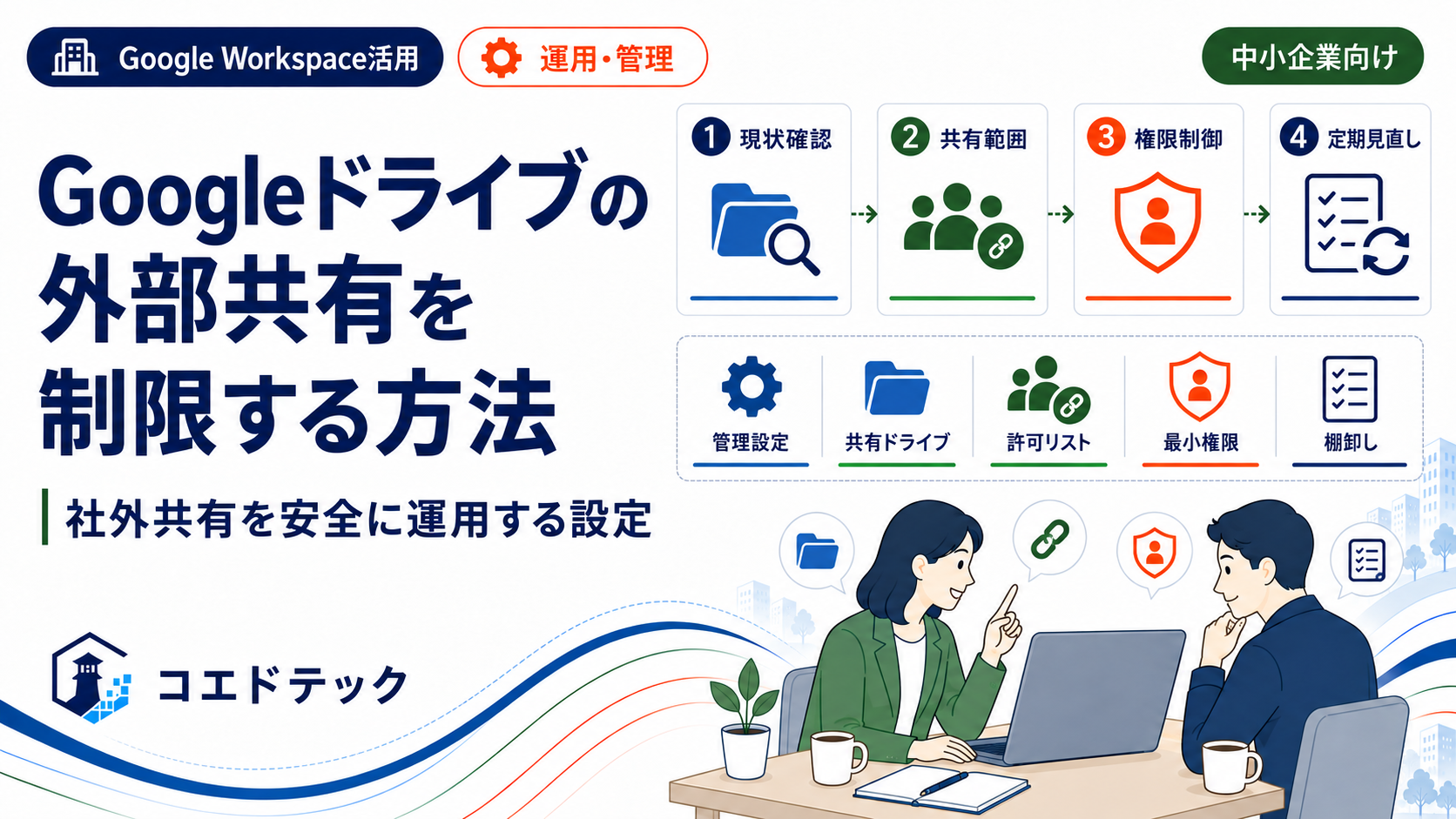
結論から言うと、Googleドライブの外部共有は、組織全体の管理者設定、共有ドライブ単位の制限、ファイルごとの共有権限の3段階で確認します。そのうえで、共有できる相手、扱える情報、期限、確認担当者を社内ルールとして決めます。
- Googleドライブの外部共有を管理する3つの設定場所
- 全面禁止、許可リスト、部門別許可の考え方
- 共有ドライブで外部共有を制限する方法
- 利用者がファイルを共有するときの確認項目
- 定期的に共有状態を見直す運用方法
Googleドライブの外部共有とは
外部共有とは、自社のGoogle Workspace組織に所属していない人へ、ドライブ内のファイルやフォルダを共有することです。取引先、業務委託先、顧問、採用候補者などとのやり取りが該当します。
社外の人を共有ドライブのメンバーへ追加する方法と、特定のファイルやフォルダだけを共有する方法では、相手が見られる範囲が異なります。必要な資料が1つだけなら、共有ドライブ全体のメンバーに追加する前に、対象を限定できないか確認します。
また、Googleアカウントを持たない相手との共有は、管理者がビジターとの共有を許可している場合に利用できることがあります。利用できる機能は契約プランや管理者設定によって異なるため、実際の管理コンソールで確認してください。
外部共有を管理する3つの設定場所
外部共有は、1つの画面だけで決まるわけではありません。
| 設定場所 | 主な役割 | 確認する人 |
|---|---|---|
| Google管理コンソール | 組織全体や組織部門で外部共有を許可・制限する | Google Workspace管理者 |
| 共有ドライブの設定 | 共有ドライブごとに組織外・非メンバーとの共有を制限する | 共有ドライブの管理者 |
| ファイル・フォルダの共有画面 | 共有相手と閲覧・コメント・編集権限を指定する | ファイルを共有する利用者 |
上位の設定で禁止されている共有を、下位の画面で許可することはできません。ファイルの共有ボタンが表示されていても、組織や共有ドライブのポリシーによって社外共有できない場合があります。
最初に社内ルールを決める
管理画面を変更する前に、次の内容を整理します。
- 社外共有を必要とする部署と業務
- 共有を許可する相手や取引先ドメイン
- 社外共有してはいけない情報
- 編集を許可するか、閲覧だけにするか
- 共有期限と終了時の解除方法
- 共有を承認する担当者
- 定期的に共有状態を確認する担当者
たとえば、公開済みの営業資料と、契約書・個人情報を含む資料では、同じ共有ルールにする必要はありません。情報の種類ごとに扱いを分けると、業務を止めずにリスクを下げやすくなります。
管理コンソールで外部共有を確認する
Google Workspace管理者は、管理コンソールのドライブとドキュメントに関する共有設定を確認します。画面名や表示順は更新されることがあるため、公開時点の実画面を確認してください。
基本的な確認の流れは次のとおりです。
- 管理者アカウントでGoogle管理コンソールへログインする
- アプリからGoogle Workspace、ドライブとドキュメントを開く
- 共有設定または共有オプションを開く
- 対象の組織部門またはグループを選ぶ
- 外部共有の現在値を記録する
- 変更後の影響範囲と確認方法を決める
設定を変更する前に、現在値の画面、変更日、変更者、対象部署を記録します。全社設定を一度に変更するのではなく、必要に応じて限定した組織部門やグループから確認します。
全面禁止が向いている場合
機密情報を扱う部署や、社外共有の必要がほとんどない部署では、外部共有を禁止する選択肢があります。ただし、取引先とのファイル交換が必要な業務まで停止しないよう、代替手段を先に用意します。
許可リストが向いている場合
共有相手が特定の取引先に限られる場合は、信頼できるドメインの許可リストを利用する方法があります。登録したドメイン以外への共有を抑えられますが、グループ共有や相手側の環境など、別の条件も影響します。
許可リストへ追加する前に、相手のドメイン、契約関係、利用目的、削除時期を確認します。「今後使うかもしれない」という理由だけで広く登録しないようにします。
部門やグループごとに分ける場合
営業部門は外部共有が必要でも、経理や人事は制限を強くしたい場合があります。組織部門やグループ別の設定を利用すると、業務に合わせて範囲を分けられます。
ただし、設定の継承やグループによる上書きがあると、想定と異なる結果になることがあります。対象ユーザーをテスト用アカウントで確認してから広げます。
共有ドライブ側の制限を確認する
組織全体で外部共有が許可されていても、共有ドライブごとに制限を強くできます。
共有ドライブの管理者は、共有ドライブの設定から次の項目を確認します。
- 組織外のユーザーとの共有を許可するか
- 共有ドライブのメンバー以外との共有を許可するか
- コンテンツ管理者がフォルダを共有できるか
- ダウンロード、コピー、印刷を制限するか
共有ドライブの制限を変更すると、すでに共有している相手がアクセスできなくなる場合があります。変更前に外部メンバーと個別共有の一覧を確認し、業務への影響を整理します。
共有ドライブの基本的な作り方とメンバー権限は「Google Workspaceの共有ドライブの作り方」で解説しています。
ファイルを社外共有するときの確認項目
利用者がファイルやフォルダを共有するときは、次の順で確認します。
- 共有対象が本当に必要なファイルだけか確認する
- 相手のメールアドレスと所属を確認する
- 閲覧者、コメント可、編集者から最小の権限を選ぶ
- リンクを知っている全員ではなく、特定の相手を指定する
- 個人情報、契約情報、認証情報が含まれていないか確認する
- 共有期限または見直し日を記録する
- 共有後に別のアカウントでアクセス範囲を確認する
編集が不要なら閲覧者にします。コメントだけ必要な場合は、編集者を付与せずコメント権限を選びます。権限は「作業できる最大範囲」ではなく「業務に必要な最小範囲」で決めます。
やってはいけない外部共有
誰でも見られるリンクを標準にする
リンクを転送されたときに共有範囲を追跡しにくくなります。公開資料以外は、原則として相手を指定して共有します。
取引先を共有ドライブ全体の管理者にする
管理者はメンバーやアクセスレベルを変更できるため、通常の外部協力者に付与する権限としては強すぎます。必要なフォルダやファイルだけを、必要な権限で共有します。
退職者や契約終了者の共有を残す
契約が終わっても共有設定は自動で消えるとは限りません。終了日を管理し、不要になった権限を解除します。
管理者を1人だけにする
設定変更や緊急解除を1人だけに依存すると、担当者不在時に対応できません。役割分担は「Google Workspaceの管理者権限の分け方」も参考にしてください。
定期的に外部共有を棚卸しする
外部共有は設定して終わりではありません。月次または四半期ごとに、少なくとも次を確認します。
- 外部共有されているファイルとフォルダ
- 共有相手の所属と契約状況
- 編集権限が必要か
- 共有期限を過ぎていないか
- 共有ドライブの外部メンバー
- 管理者とコンテンツ管理者の人数
- 許可リストに不要なドメインが残っていないか
確認結果、解除した権限、判断した担当者を記録します。社内データの運用ルール全体は「Google Workspaceのメール・ファイル管理方法」でも整理しています。
まとめ
Googleドライブの外部共有は、禁止か全面許可かの二択ではありません。組織全体、共有ドライブ、ファイルの3段階で設定を確認し、業務に必要な範囲だけを許可します。
- 外部共有が必要な業務と情報を整理する
- 管理コンソールの現在値と対象範囲を確認する
- 必要に応じて許可リストや部門別設定を使う
- 共有ドライブごとの制限を確認する
- 相手には必要最小限の権限を付与する
- 共有期限を決めて定期的に棚卸しする
現在の設定や影響範囲を判断できない場合は、設定を変更する前にGoogle Workspaceの管理者、販売店、サポートへ確認してください。
出典・参考情報
- Google Workspace管理者ヘルプ:組織のGoogleドライブ外部共有を管理する
- Google Workspace管理者ヘルプ:信頼できるドメインとの外部共有
- Google Workspaceラーニングセンター:共有ドライブのファイルへのアクセスの仕組み
- Googleドライブヘルプ:ファイルを共有する
情報確認日:2026年9月19日