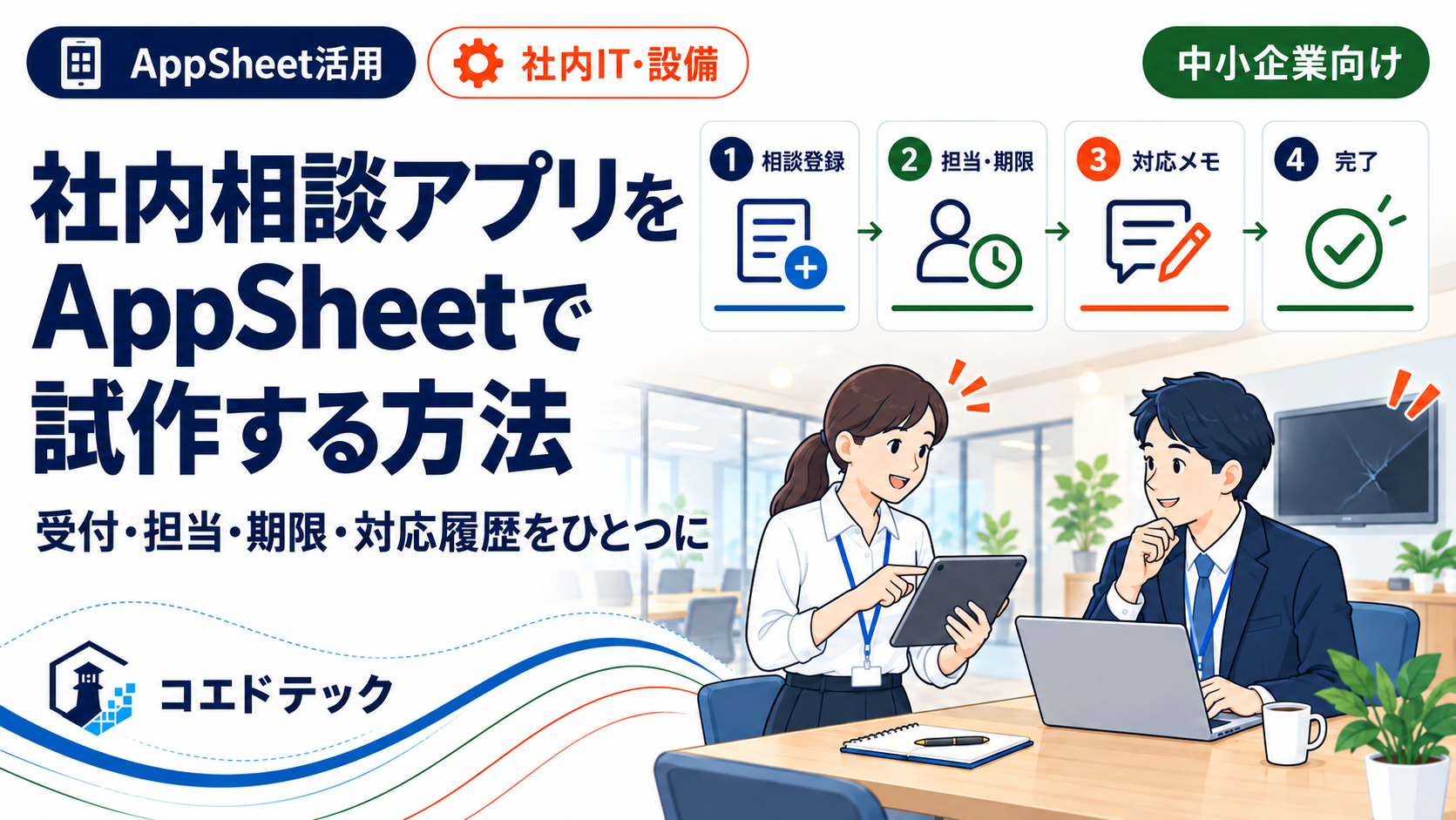
「会議室のモニターが映らない」「プリンターで印刷できない」といった社内の相談は、口頭やチャットだけで受けると、その後の担当者や期限、対応結果が分かりにくくなります。
そこで、GoogleスプレッドシートとAppSheetを使い、社内IT・設備の困りごとを受け付けるアプリを試作しました。社員が相談を登録し、管理担当者が担当と期限を決め、対応結果を残して完了する小さな構成です。
この記事は、分割したシリーズ全体の入口です。架空データによる試作で確認できたことと、実際の導入前に残っている確認事項をまとめます。顧客への導入事例や、工数削減効果を測定した報告ではありません。
この記事でわかること
- 社内相談アプリで管理した業務の流れ
- 今回作成した画面とデータの全体像
- 実際に動作確認できた範囲
- 導入前に追加で確認すべきこと
相談を登録した後まで追える形にした
今回の対象は、社内ITと設備に関する日常的な困りごとです。人事相談、健康情報、パスワード、給与、購入承認は扱いません。
業務の流れは、次のようにしました。
- 社員が件名、分類、相談内容、必要に応じて写真を登録する
- 管理担当者が担当者と対応期限を設定する
- 状態を「未対応」から「対応中」へ変更する
- 相談の詳細に対応メモを追加する
- 対応結果を記録して「完了」にする
- 問題が再発した場合は「再対応」で対応中へ戻す
状態は「未対応」「対応中」「完了」「取消」の4つです。完了を選んだ場合は、対応結果を入力しないと保存できないようにしました。
社員用と管理担当者用の画面を分けた
社員には、自分が登録した相談と、その相談に紐づく対応メモを表示します。登録後の相談本体は編集させず、追加の連絡は対応メモとして残す設計です。
管理担当者には、全相談、未対応、対応中、期限超過の一覧を用意しました。状態別件数と期限超過を一緒に確認できるダッシュボードも作成しています。
| 利用者 | 主な操作 |
|---|---|
| 社員 | 新規相談、自分の相談・履歴の閲覧、追加メモの投稿 |
| 管理担当者 | 全相談の閲覧、担当・期限・状態・対応結果の更新 |
メニューを隠すだけで閲覧制限を済ませず、Security filter、テーブルの更新モード、入力項目の編集条件、元のGoogleスプレッドシートの権限を分けて設定しました。
データは3つの表に分けた
Googleスプレッドシートには、次の3つの表を用意しました。
| 表 | 内容 |
|---|---|
| Requests | 相談内容、依頼者、担当、期限、状態、対応結果、写真 |
| Updates | 相談に追加された対応メモ |
| Users | 利用者の表示名、役割、有効・無効 |
相談と対応メモは、変更しない一意のIDで結び付けています。タイトルや行番号をIDとして使わないため、件名の変更や行の追加があっても関係を保ちやすくなります。
架空データで確認した結果
初期データとして相談12件、対応メモ12件を用意しました。その後、実際にアプリのフォームから相談2件とメモ2件を追加し、最終的に相談14件、メモ14件になりました。
確認できた主な動作は次の通りです。
- 新しい相談を登録し、依頼者・受付日時・IDが自動設定される
- 相談詳細から対応メモを追加できる
- 担当者、期限、状態を管理担当者が更新できる
- 対応結果が空欄のままでは完了できない
- 完了時刻を記録し、完了後の追記では同じ時刻を保持する
- 再対応で状態を対応中へ戻し、完了時刻を空欄にする
- 写真を保存し、同期と再読み込みの後も表示できる
- 期限超過の条件に合う相談だけを一覧へ表示する
- 状態別件数が元データの件数と一致する
一般利用者の権限は、同じ検証用アカウントの役割を一時的に変更して確認しました。自分の相談だけが表示され、登録済みの相談本体や利用者の役割を変更できないことを確認しています。
まだ確認していないこと
今回の検証だけで、本番運用の安全性や使いやすさを保証することはできません。次の項目は未検証です。
- 管理者、一般利用者A、一般利用者Bの実アカウントによる相互閲覧テスト
- 未許可アカウントと未ログイン状態からの接続試験
- スマートフォン実機での入力、撮影、同期
- 深夜の日付変更や異なるタイムゾーンでの期限判定
- 通信断、同時更新、大量データでの動作
- 厳格な監査ログや過去の状態変更履歴
PCでは実際のアプリを操作しましたが、スマートフォンはエディタのプレビュー確認です。実機で検証したとは扱いません。
小さく試すときも、権限と運用を先に決める
AppSheetでは、入力フォームや一覧を比較的短い手順で組み立てられます。しかし、業務で使うには画面だけでなく、誰が元データを管理するか、社員に何を見せるか、完了の条件を何にするかを決める必要があります。
まずは実際に届く相談を3つ挙げ、受付後の担当、期限、完了条件、追加連絡の残し方を書き出してみてください。その内容が単純な流れに整理できるなら、小さな試作で確認する価値があります。
このシリーズでは、3つの表の設計、フォームの自動入力、状態管理、期限超過、写真と履歴、閲覧制限、編集制限、テスト方法、導入前の判断事項を個別に解説します。
まとめ
今回の試作では、社内相談の登録から担当・期限の設定、対応メモ、完了、再対応までを一つのアプリで確認できました。
一方で、別アカウントによる権限分離やスマートフォン実機は未検証です。試作で動いたことと、本番導入前に追加確認が必要なことを分けて判断することが大切です。
本記事は2026年9月23日に確認したGoogle公式情報と、架空データによる試作結果を基にしています。公開前に最新仕様と実際の利用条件を再確認してください。