・問い合わせや申請の対応状況がわからない
・タスクの進捗が担当者ごとにバラバラになっている
・Excelファイルが増えすぎて、最新版がわからない
・売上や案件の状況を一覧で確認できない
・管理表を作っても、更新されずに使われなくなってしまう
中小企業では、少人数で多くの業務を進めていることが多く、問い合わせ管理、タスク管理、案件管理、売上管理などが個人任せになりやすい傾向があります。
最初はメールやチャット、Excelだけでも対応できます。
しかし、件数が増えてくると、「誰が対応中なのか」「どこまで進んでいるのか」「次に何をすればよいのか」が見えにくくなります。
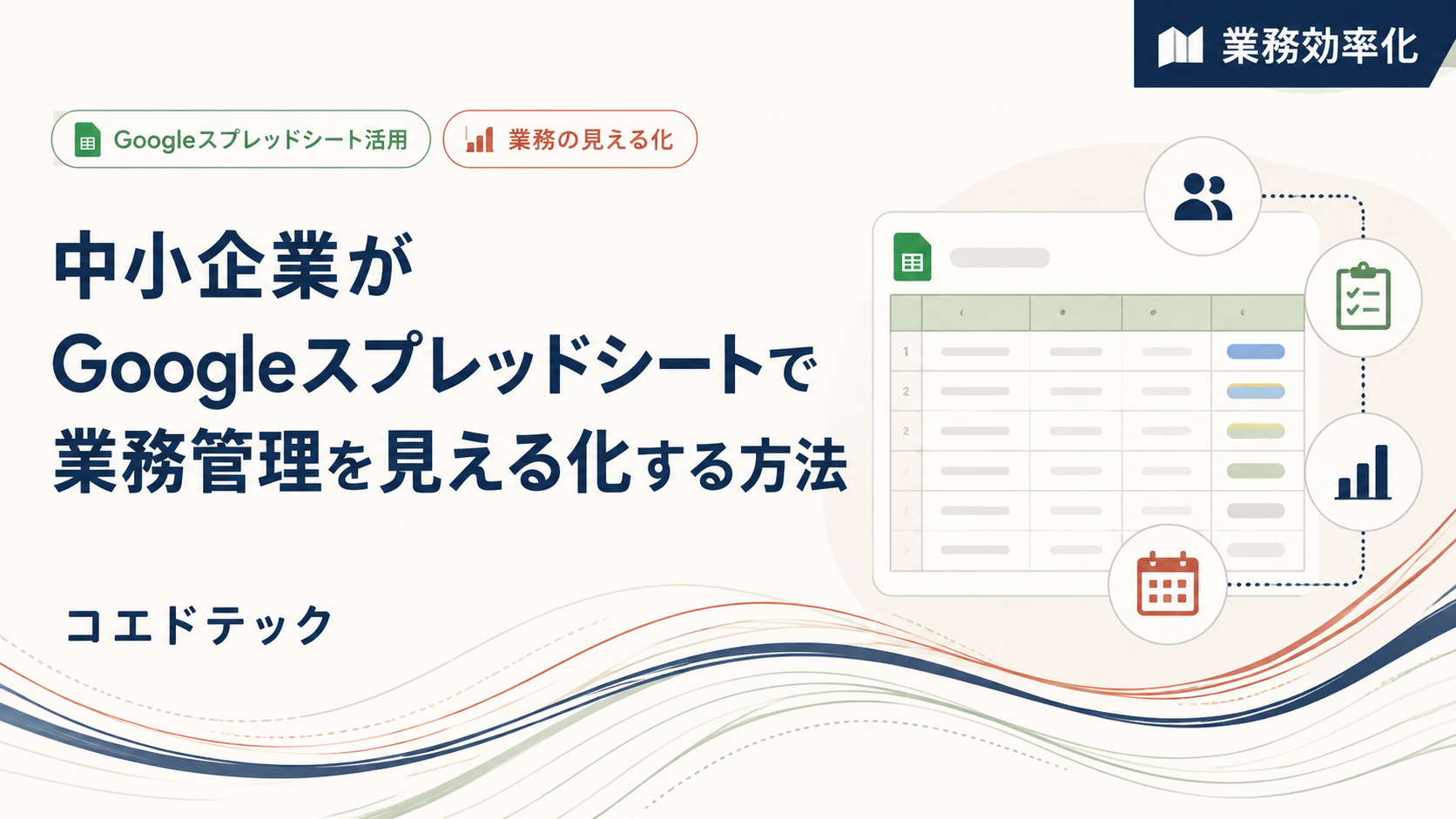
こうした状態を整理する方法のひとつが、Googleスプレッドシートの活用です。
Googleスプレッドシートを使うと、複数人で同じ管理表を共有しながら、リアルタイムで更新できます。
うまく使えば、問い合わせ管理、タスク管理、案件管理、売上管理などを見える化しやすくなります。
Googleスプレッドシートで管理しやすい業務
Googleスプレッドシートは、一覧で状況を確認したい業務に向いています。
たとえば、以下のような業務で活用できます。
- 問い合わせ管理
- 社内申請の管理
- タスク管理
- 案件管理
- 顧客管理
- 売上管理
- 請求管理
- 在庫管理
- 作業報告の集計
- 採用応募者の管理
これらに共通しているのは、「項目を一覧で確認したい」「担当者や状況を管理したい」という点です。
Googleフォームで集めた回答をスプレッドシートに連携すれば、入力された内容を自動で一覧化できます。
そのうえで、対応状況や担当者、メモなどの列を追加することで、簡易的な管理表として使えます。
Excelとの違い
Googleスプレッドシートは、Excelに似た感覚で使えるため、導入しやすいツールです。
一方で、Excelと大きく違うのは、複数人で同じファイルを同時に編集しやすい点です。
たとえば、Excelファイルをメールで送って管理していると、次のような問題が起こりやすくなります。
・どれが最新版かわからなくなる
・複数人が別々のファイルを更新してしまう
・ファイルを探すのに時間がかかる
・他の人が更新した内容をすぐに確認できない
Googleスプレッドシートであれば、クラウド上の同じファイルを複数人で確認・編集できます。
そのため、最新版の管理や共有の手間を減らしやすくなります。
活用例1:問い合わせ管理を見える化する
Googleフォームで問い合わせを受け付けている場合、回答内容をGoogleスプレッドシートに自動で保存できます。
そのままでも一覧として確認できますが、管理しやすくするには、フォーム回答の右側に管理用の列を追加すると便利です。
たとえば、以下のような列を追加します。
・対応状況
・担当者
・対応期限
・対応メモ
・完了日
対応状況には、以下のような選択肢を用意しておくと管理しやすくなります。
・未対応
・確認中
・対応中
・完了
・保留
このように管理表を作ることで、「問い合わせが来ているか」だけでなく、「今どういう状態なのか」まで確認しやすくなります。
特に、対応状況を選択式にしておくと、入力ミスを減らせます。
担当者や期限も入れておけば、対応漏れの防止にもつながります。
活用例2:タスク管理を見える化する
日々の業務タスクも、Googleスプレッドシートで管理できます。
たとえば、以下のような列を用意します。
・タスク名
・担当者
・期限
・優先度
・対応状況
・メモ
対応状況は、以下のようにすると使いやすいです。
・未着手
・対応中
・確認待ち
・完了
・保留
タスク管理で大切なのは、細かく作り込みすぎないことです。
最初から項目を増やしすぎると、更新する側の負担が大きくなります。
まずは、担当者、期限、対応状況だけでも十分です。
運用しながら、必要に応じて優先度やメモ欄を追加していくのがおすすめです。
活用例3:案件管理を見える化する
営業活動や制作案件、導入支援などの進捗管理にも、Googleスプレッドシートは使えます。
たとえば、案件管理では以下のような列を作ります。
・会社名
・担当者名
・案件内容
・ステータス
・次回対応日
・見積金額
・メモ
ステータスは、以下のように整理できます。
・問い合わせ
・ヒアリング中
・提案中
・見積提出済み
・受注
・失注
・保留
案件の状況を一覧で見えるようにしておくと、対応漏れや追客漏れを防ぎやすくなります。
また、次回対応日を入れておくことで、「いつ連絡するべきか」も確認しやすくなります。
活用例4:売上や実績を集計する
Googleスプレッドシートでは、入力したデータを集計することもできます。
たとえば、月ごとの売上、担当者ごとの件数、問い合わせ種別ごとの件数などを集計できます。
最初は難しい関数を使わなくても、以下のような形で十分です。
・日付
・顧客名
・内容
・金額
・担当者
・ステータス
このような一覧を作っておくと、後から月別に集計したり、担当者別に確認したりしやすくなります。
慣れてきたら、フィルタやピボットテーブルを使うことで、さらに見やすい集計表にできます。
管理表を作るときのポイント
Googleスプレッドシートで管理表を作るときは、見た目をきれいにすることよりも、使いやすくすることが大切です。
特に、以下の点を意識すると運用しやすくなります。
・項目を増やしすぎない
・入力する人が迷わない項目名にする
・対応状況は選択式にする
・担当者と期限を入れる
・更新するタイミングを決める
・誰が確認するかを決める
管理表は、作っただけでは効果が出ません。
実際に使う人が更新しやすく、確認する人が状況を把握しやすい形にすることが大切です。
よくある失敗
Googleスプレッドシートを使った業務管理でよくある失敗は、管理表を作り込みすぎることです。
たとえば、最初から細かい項目をたくさん作ると、入力する側の負担が大きくなります。
その結果、更新されなくなり、管理表が使われなくなってしまうことがあります。
また、誰が更新するのか、いつ確認するのかが決まっていない場合も注意が必要です。
よくある失敗は、以下のようなものです。
・項目が多すぎて入力が面倒になる
・対応状況の選択肢が多すぎて迷う
・誰が更新するか決まっていない
・確認する人が決まっていない
・古い情報が残ったままになる
・複数の管理表が乱立してしまう
最初は、必要最低限の項目だけで始めるのがおすすめです。
小さく始めるのがおすすめ
Googleスプレッドシートの活用は、最初からすべての業務に広げる必要はありません。
まずは、困っている業務をひとつ選び、そこから小さく始めるのがおすすめです。
問い合わせ管理、タスク管理、案件管理など、今一番困っている業務をひとつ選びます。
担当者、期限、対応状況、メモなど、最低限必要な項目だけに絞ります。
誰が更新するのか、いつ確認するのか、完了したものをどう扱うのかを決めます。
実際に使ってみて、足りない項目や使いづらい部分を少しずつ見直します。
最初から完璧な管理表を作る必要はありません。
小さく始めて、業務に合わせて改善していくことが大切です。
Googleスプレッドシートは業務改善の土台になる
Googleスプレッドシートは、単なる表計算ツールではありません。
問い合わせ管理、申請管理、タスク管理、案件管理など、日々の業務を見える化するための土台として活用できます。
特に中小企業では、本格的なシステムを導入する前に、まずはGoogleスプレッドシートで業務の流れを整理するだけでも効果があります。
大切なのは、管理表を作ることではなく、社内で使い続けられる形にすることです。
業務に合わせて項目を整理し、担当者や確認タイミングを決めることで、無理なく運用しやすくなります。
コエドテックで支援できること
コエドテックでは、Googleスプレッドシートを活用した業務管理・業務効率化を支援しています。
「問い合わせ管理を見える化したい」
「Googleフォームの回答を管理表として活用したい」
「タスク管理や案件管理を整理したい」
「スプレッドシートを使っているが、運用が定着していない」
このようなお悩みがあれば、お気軽にご相談ください。
川越市・川島町を中心に、埼玉県内・関東エリアの中小企業を対象に、相談から設計、導入、運用定着まで伴走します。
まずは無料でご相談ください。
Google Workspace・AI活用・業務効率化
お気軽にどうぞ。
導入・運用整理から、フォームやスプレッドシートを使った効率化まで支援します。