- 「資料がどこにあるかわからない」
- 「メールやチャットで同じ確認が何度も発生する」
- 「Excelファイルが増えすぎて、どれが最新版かわからない」
- 「予定共有や会議調整に時間がかかっている」
- 「IT担当者がいないため、ツールの運用ルールが決まっていない」
こうした課題は、中小企業でもよく起こります。
特に人数が増えてきたり、複数人で同じ業務を進めるようになったりすると、情報の置き場所や共有方法が曖昧になり、少しずつ業務効率が下がっていきます。
その改善策のひとつとして活用しやすいのが、Google Workspaceです。
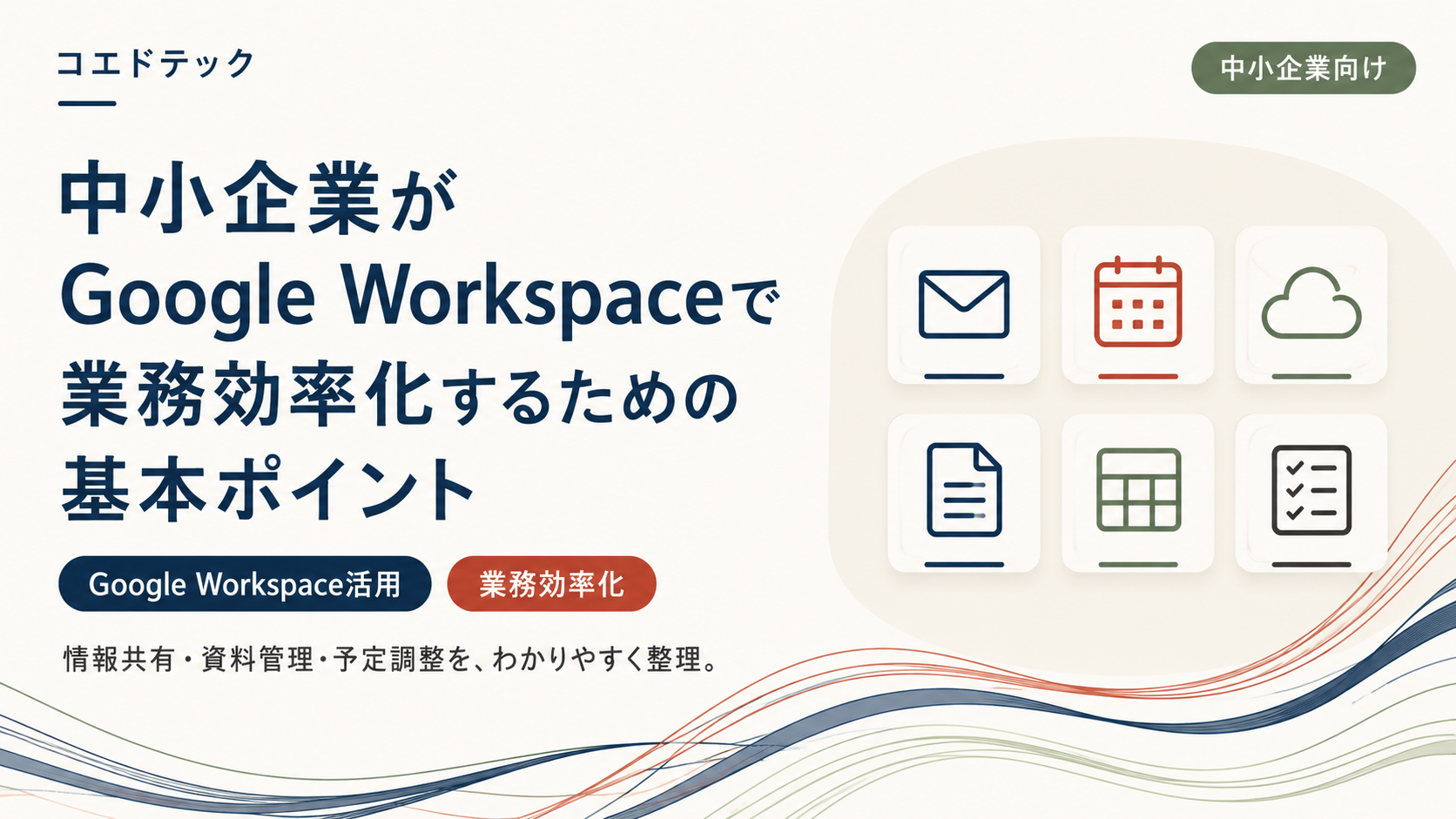
Google Workspaceは、Gmail、Googleカレンダー、Googleドライブ、Googleドキュメント、Googleスプレッドシート、Googleフォームなどをまとめて使える業務ツールです。
うまく活用することで、社内の情報共有、資料管理、予定調整、申請業務、問い合わせ管理などを効率化できます。
中小企業でよくある情報共有の課題
中小企業では、日々の業務を少人数で回していることが多く、一人ひとりの担当範囲が広くなりがちです。
そのため、情報共有の仕組みが整っていないと、次のような問題が起こりやすくなります。
たとえば、見積書や契約書のファイルが個人のパソコンに保存されていて、他の人が確認できないケースがあります。
また、メールで送られてきた資料がどこにあるかわからなくなり、過去のやり取りを探すだけで時間がかかることもあります。
さらに、予定共有が個人任せになっていると、会議調整や訪問予定の確認にも手間がかかります。
「誰が、いつ、どこで、何をしているのか」が見えにくくなると、確認のための連絡が増え、結果的に本来の業務に使える時間が減ってしまいます。
こうした状態を改善するには、まず情報の置き場所と共有方法を整理することが大切です。
Google Workspaceでできること
Google Workspaceを活用すると、社内の情報をクラウド上で管理し、必要なメンバーが必要な情報にアクセスしやすくなります。
代表的な活用例としては、以下のようなものがあります。
- Gmailでは、会社用メールを管理できます。
- Googleカレンダーでは、会議や訪問予定、社内イベントなどを共有できます。
- Googleドライブでは、資料やファイルをフォルダごとに整理できます。
- GoogleドキュメントやGoogleスプレッドシートでは、複数人で同じ資料を同時に編集できます。
- Googleフォームでは、問い合わせ、社内申請、アンケート、作業報告などを簡単に集めることができます。
これらを個別のツールとして使うだけでなく、社内の業務フローに合わせて組み合わせることで、日々の作業を効率化できます。
活用例1:Googleドライブで資料の保管場所を統一する
最初に取り組みやすいのが、Googleドライブを使ったファイル管理です。
たとえば、社内の資料を以下のようなフォルダに整理します。
- 01_営業資料
- 02_見積書
- 03_契約書
- 04_請求関連
- 05_社内マニュアル
- 06_顧客別資料
このようにフォルダの役割を決めておくと、資料を探す時間を減らせます。
また、ファイル名のルールも決めておくと、さらに管理しやすくなります。
例としては、以下のような形式です。
2026-06-23_株式会社〇〇_見積書
日付、会社名、資料名を入れておくことで、後から検索しやすくなります。
大切なのは、ただGoogleドライブを導入することではなく、社内で使いやすいルールを決めることです。
フォルダ構成やファイル名のルールが曖昧なままだと、結局どこに何を置けばよいかわからなくなってしまいます。
活用例2:Googleカレンダーで予定共有をスムーズにする
Googleカレンダーを活用すると、社内メンバーの予定を共有しやすくなります。
営業訪問、社内会議、オンライン打ち合わせ、納期、作業予定などをカレンダーに登録しておくことで、予定確認の手間を減らせます。
特に便利なのは、予定に説明や資料リンクを入れられる点です。
会議予定にGoogleドキュメントの議事録リンクや、Googleドライブ内の関連資料を貼っておけば、参加者が事前に確認しやすくなります。
また、会議後に議事録を同じ場所に残しておけば、後から振り返るときにも便利です。
予定共有が整うと、「今誰が何をしているのか」「次に何を確認すればよいのか」が見えやすくなり、社内連携がスムーズになります。
活用例3:Googleフォームで問い合わせや申請を整理する
Googleフォームは、社内外からの情報収集に便利です。
たとえば、以下のような用途で使えます。
メールや口頭でバラバラに集めていた情報をGoogleフォームに集約すると、入力内容が自動でスプレッドシートに保存されます。
- 社内申請
- 備品購入依頼
- 問い合わせ受付
- 作業報告
- アンケート
- 採用応募受付
- セミナー申込
これにより、後から一覧で確認したり、対応状況を管理したりしやすくなります。
たとえば、問い合わせ対応であれば、スプレッドシートに「対応中」「完了」「保留」などのステータス列を追加することで、簡易的な管理表として使うこともできます。
本格的なシステムを導入する前に、まずはGoogleフォームとスプレッドシートで小さく始めるのも有効です。
活用例4:スプレッドシートで業務管理を見える化する
Googleスプレッドシートは、Excelに近い感覚で使えるため、業務管理にも取り入れやすいツールです。
たとえば、以下のような管理に使えます。
- タスク管理
- 顧客管理
- 問い合わせ管理
- 売上管理
- 在庫管理
- 作業進捗管理
複数人で同じファイルを同時に編集できるため、「最新版のExcelファイルがどれかわからない」という問題を減らせます。
ただし、スプレッドシートも使い方を決めずに増やしすぎると、管理が複雑になります。
そのため、どの業務をスプレッドシートで管理するのか、誰が更新するのか、どのタイミングで確認するのかを決めておくことが大切です。
導入前に決めておきたいルール
Google Workspaceを導入するときは、ツールを入れるだけでなく、運用ルールを決めることが重要です。
特に、以下のようなルールは最初に整理しておくと安心です。
まず、Googleドライブのフォルダ構成です。
部署別、業務別、顧客別など、会社に合った整理方法を決めておきます。
次に、共有権限のルールです。
誰が閲覧できるのか、誰が編集できるのかを曖昧にすると、情報漏れや誤編集の原因になります。
また、ファイル名の付け方も大切です。
日付や会社名、資料名を入れるルールを決めておくと、検索しやすくなります。
さらに、退職者や異動者が出た場合のアカウント管理も考えておく必要があります。
使わなくなったアカウントを放置すると、セキュリティ面で不安が残ります。
小さく始めるのがおすすめ
Google Workspaceの導入は、最初からすべての業務を変えようとしなくても大丈夫です。
まずは、困っている業務をひとつ選び、そこから小さく改善していくのがおすすめです。
まずは、資料管理、予定共有、問い合わせ管理など、日々の業務の中で負担になっているものをひとつ選びます。
資料の場所がわからない場合はGoogleドライブ、会議調整が大変な場合はGoogleカレンダー、問い合わせ管理が大変な場合はGoogleフォームやスプレッドシートなど、課題に合わせて使うツールを決めます。
フォルダの分け方、ファイル名の付け方、予定の登録ルール、回答内容の確認方法など、まずは最低限のルールだけを決めて運用を始めます。
実際に使ってみると、足りないルールや改善したい部分が見えてきます。最初から完璧を目指さず、小さな改善を積み重ねることで、無理なく社内に定着させやすくなります。
Google Workspace活用は業務改善の第一歩
Google Workspaceは、単なるメールやファイル共有のツールではありません。
使い方を整理すれば、社内の情報共有、予定管理、資料管理、問い合わせ対応、申請業務など、さまざまな業務改善につなげることができます。
ただし、ツールを入れるだけでは効果は出にくいです。
大切なのは、自社の業務に合わせて、どのように使うかを設計することです。
特に中小企業では、専任のIT担当者がいないことも多いため、最初の設計や運用ルールづくりでつまずくことがあります。
コエドテックで支援できること
コエドテックでは、Google Workspaceの導入・運用整理、社内の情報共有改善、Googleフォームやスプレッドシートを活用した業務効率化などを支援しています。
「Google Workspaceを入れたいけれど、何から始めればよいかわからない」
「すでに使っているが、社内でうまく活用できていない」
「ファイル管理や予定共有を整理したい」
「問い合わせや申請業務を効率化したい」
このようなお悩みがあれば、お気軽にご相談ください。
川越市・川島町を中心に、埼玉県内・関東エリアの中小企業を対象に、相談から導入、運用定着まで伴走します。
まずは無料でご相談ください。
Google Workspace・AI活用・業務効率化
お気軽にどうぞ。
導入・運用整理から、フォームやスプレッドシートを使った効率化まで支援します。