- 会社用のメールアドレスを独自ドメインにしたい
- 個人用Gmailではなく、事業用のメールアドレスを使いたい
- お名前.comで取得したドメインをGoogle Workspaceで使いたい
- Google Workspaceのドメイン設定やDNS設定がよく分からない
- メールの受信先を切り替えると、メールが届かなくならないか不安
- 社員ごとのメールアドレスを会社用ドメインで統一したい
中小企業では、会社用のメールアドレスとして、個人のGmailやプロバイダメールを使っているケースがあります。
しかし、事業用のメールアドレスが統一されていないと、取引先から見た信頼感に影響したり、担当者変更時の引き継ぎが難しくなったりすることがあります。
そこで活用しやすいのが、Google Workspaceです。
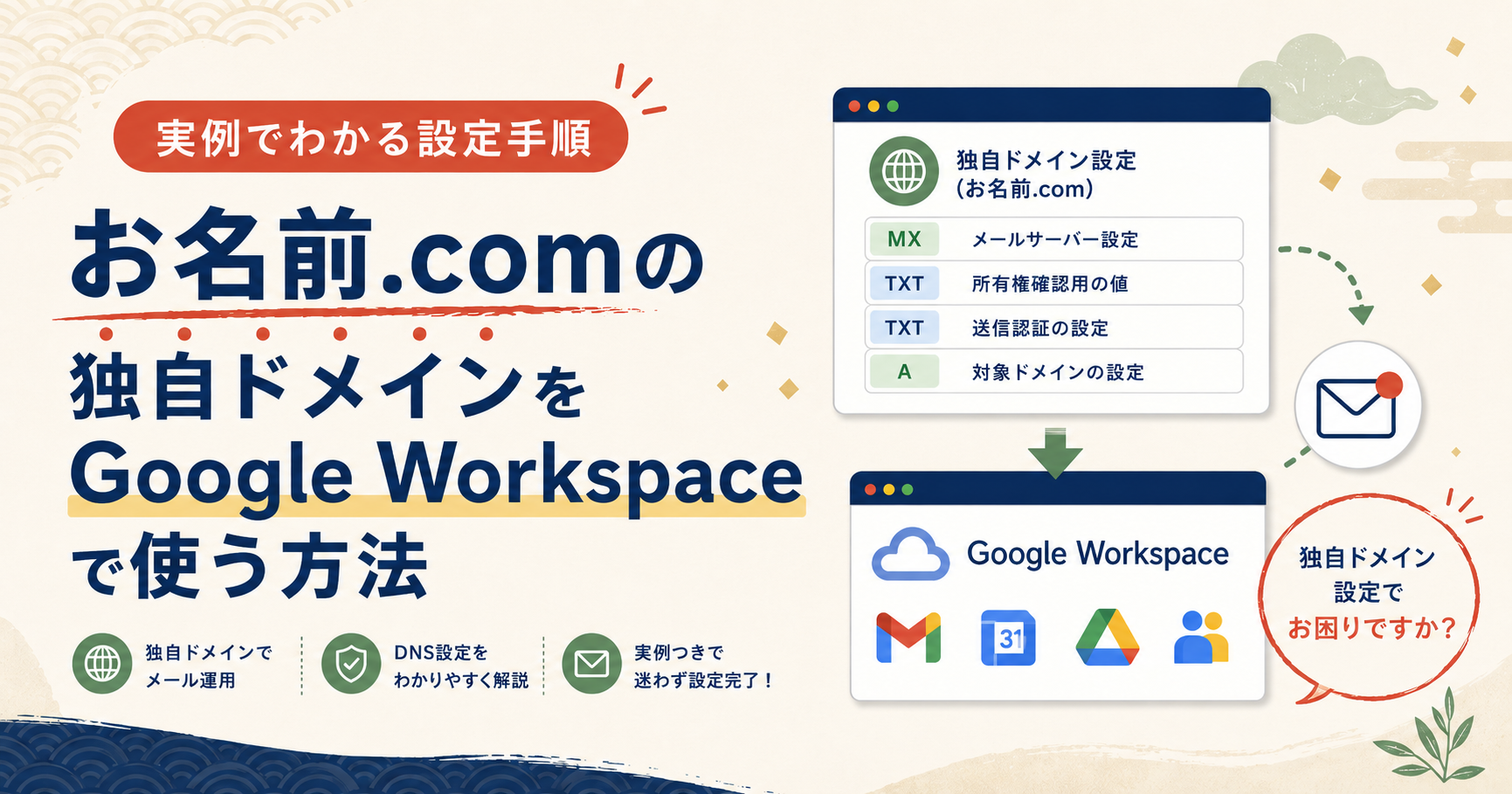
この記事では、お名前.comで取得した独自ドメインをGoogle Workspaceで使う方法について、実例をもとに中小企業向けにわかりやすく解説します。
今回行った設定内容
今回は、Google Workspaceで利用していた既存のドメインから、お名前.comで取得した新しい独自ドメインへ切り替える作業を行いました。
主な作業内容は以下です。
・Google Workspaceに新しい独自ドメインを追加
・お名前.comのDNSに所有権確認用のTXTレコードを追加
・Google Workspace側でドメイン所有権を確認
・お名前.comのMXレコードをGoogle Workspace用に変更
・Google Workspaceのプライマリドメインを変更
・各ユーザーのメールアドレスを新しい独自ドメインに変更
・旧ドメインは旧メール受信用としてしばらく残す
この作業により、新しい独自ドメインのメールアドレスをGoogle Workspace上で利用できるようになります。
独自ドメインメールを使うメリット
独自ドメインメールを使うと、会社用メールアドレスを統一できます。
たとえば、次のようなメールアドレスを作成できます。
・info@xxxx-tech.com
・contact@xxxx-tech.com
・support@xxxx-tech.com
・name@xxxx-tech.com
個人用Gmailではなく、会社名やサービス名が入ったメールアドレスを使うことで、取引先やお客様からの信頼感を高めやすくなります。
また、Google Workspaceを利用すると、Gmailだけでなく、Googleカレンダー、Googleドライブ、Google Meet、Google Chatなども同じアカウントで使えます。
そのため、メール運用だけでなく、社内の情報共有や日程調整、ファイル管理の効率化にもつながります。
お名前.com側で行うDNS設定
お名前.comで取得したドメインをGoogle Workspaceで使うには、お名前.com側でDNSレコードを設定します。
主に必要になるのは、以下の2つです。
| 設定 | 目的 |
|---|---|
| TXTレコード | ドメインの所有権をGoogleに証明する |
| MXレコード | 独自ドメイン宛のメールをGoogle Workspaceで受信する |
まず、Google Workspaceで独自ドメインを追加すると、所有権確認用のTXTレコードが表示されます。
その値をお名前.comのDNS設定画面に追加し、Google Workspace側で所有権確認を行います。
次に、Gmailで独自ドメインメールを受信するために、MXレコードをGoogle Workspace用に変更します。
ここで注意したいのは、MXレコードを変更すると、独自ドメイン宛のメール受信先が切り替わる点です。
すでにお名前.comメールなどでメールを利用している場合は、Google Workspace側に同じメールアドレスを作成してから切り替えると安心です。
Google Workspace側で行う設定
お名前.com側のDNS設定が完了したら、Google Workspace側でドメイン設定を進めます。
主な流れは以下です。
・新しい独自ドメインを追加する
・所有権確認を完了する
・Gmailを有効化する
・必要に応じてプライマリドメインを変更する
・各ユーザーのメールアドレスを新しい独自ドメインに変更する
Google Workspaceのプライマリドメインを変更すると、管理画面上でメインとして扱うドメインが切り替わります。
ただし、プライマリドメインを変更しただけでは、ユーザーのメールアドレスが希望どおりになっていない場合があります。
そのため、プライマリドメイン変更後は、各ユーザーのメールアドレスも確認し、必要に応じて新しい独自ドメインに変更します。
メールアドレス変更後は、ユーザーに再ログインを依頼しておくとスムーズです。
作業後に確認すること
設定が完了したら、必ず動作確認を行います。
最低限、以下を確認しておくと安心です。
・Google Workspaceのプライマリドメインが新しいドメインになっているか
・各ユーザーのメールアドレスが新しいドメインになっているか
・新しいメールアドレスでログインできるか
・外部メールから新しいメールアドレス宛に送信して受信できるか
・新しいメールアドレスから外部宛に送信できるか
・旧メールアドレス宛のメールを受信できるか
・Webサイトや名刺、問い合わせフォームのメールアドレスを更新したか
特に、送受信テストは必ず行うことをおすすめします。
DNS設定が正しく見えていても、反映待ちや設定漏れによってメールが届かないことがあります。
設定時の注意点
お名前.comで取得した独自ドメインをGoogle Workspaceで使う場合、特に注意したいのはDNS設定です。
次の点に気をつけて進めると、トラブルを防ぎやすくなります。
・TXTレコードのホスト名を間違えない
・MXレコードをGoogle Workspace用に変更する
・古いMXレコードが残っていないか確認する
・既存メールを使っている場合は切り替えタイミングに注意する
・ユーザーのメールアドレス変更後は再ログインが必要になる場合がある
・DNS反映には時間がかかる場合がある
・旧ドメインはすぐに削除しない
また、メール送信の信頼性を高めるためには、必要に応じてSPF、DKIM、DMARCといった送信認証の設定も検討するとよいです。
まずはメールの送受信を確認し、その後に送信認証の設定も整えていくと進めやすくなります。
まとめ
Google Workspaceを活用すると、お名前.comで取得した独自ドメインを使って、会社用メールをGmailで利用できるようになります。
作業の流れは、大きく分けると以下のとおりです。
- Google Workspaceに独自ドメインを追加する
- お名前.com側でTXTレコードを設定する
- Google Workspaceで所有権を確認する
- お名前.com側でMXレコードを設定する
- プライマリドメインとユーザーのメールアドレスを変更する
- メールの送受信テストを行う
独自ドメインメールを整備すると、会社としての信頼感を高めやすくなり、メール管理もしやすくなります。
ただし、DNS設定を間違えるとメールが届かなくなる可能性があるため、作業手順を確認しながら慎重に進めることが大切です。
個人メールやプロバイダメールでの運用に限界を感じている場合は、Google Workspaceを活用した独自ドメインメールの導入を検討してみてください。
コエドテックで支援できること
コエドテックでは、中小企業向けにGoogle Workspaceを活用した業務改善をサポートしています。
たとえば、次のようなご相談に対応できます。
・Google Workspaceの初期設定
・お名前.comで取得した独自ドメインの設定
・独自ドメインメールの設定
・Gmail用DNSレコードの設定サポート
・ユーザーアカウントの作成・変更
・問い合わせ用メールアドレスの作成
・Googleドライブの共有設定
・GoogleカレンダーやGoogle Meetの活用支援
・社内のメール運用ルール作成
・Webサイトや問い合わせフォームとの連携相談
「お名前.comでドメインは取得したけれど、Google Workspaceでどう設定すればいいか分からない」
「会社用メールをGmailで使いたい」
「今のメール運用を整理したい」
このような段階でも、現在の利用状況を確認しながら、無理なく導入できる方法をご提案できます。
Google Workspace・AI活用・業務効率化
お気軽にどうぞ。
導入・運用整理から、フォームやスプレッドシートを使った効率化まで支援します。