- 「問い合わせ内容がメールや電話に分散している」
- 「誰が対応中なのかわからない」
- 「社内申請が口頭やチャットで流れてしまう」
- 「申請内容を後から探すのに時間がかかる」
- 「対応漏れや確認漏れが発生している」
中小企業では、日々の業務を少人数で対応していることが多く、問い合わせや申請の管理が属人化しやすい傾向があります。
最初はメールやチャットだけで十分に見えても、件数が増えてくると、内容の確認、担当者の振り分け、対応状況の管理に時間がかかるようになります。
こうした業務を整理する方法のひとつが、Googleフォームの活用です。
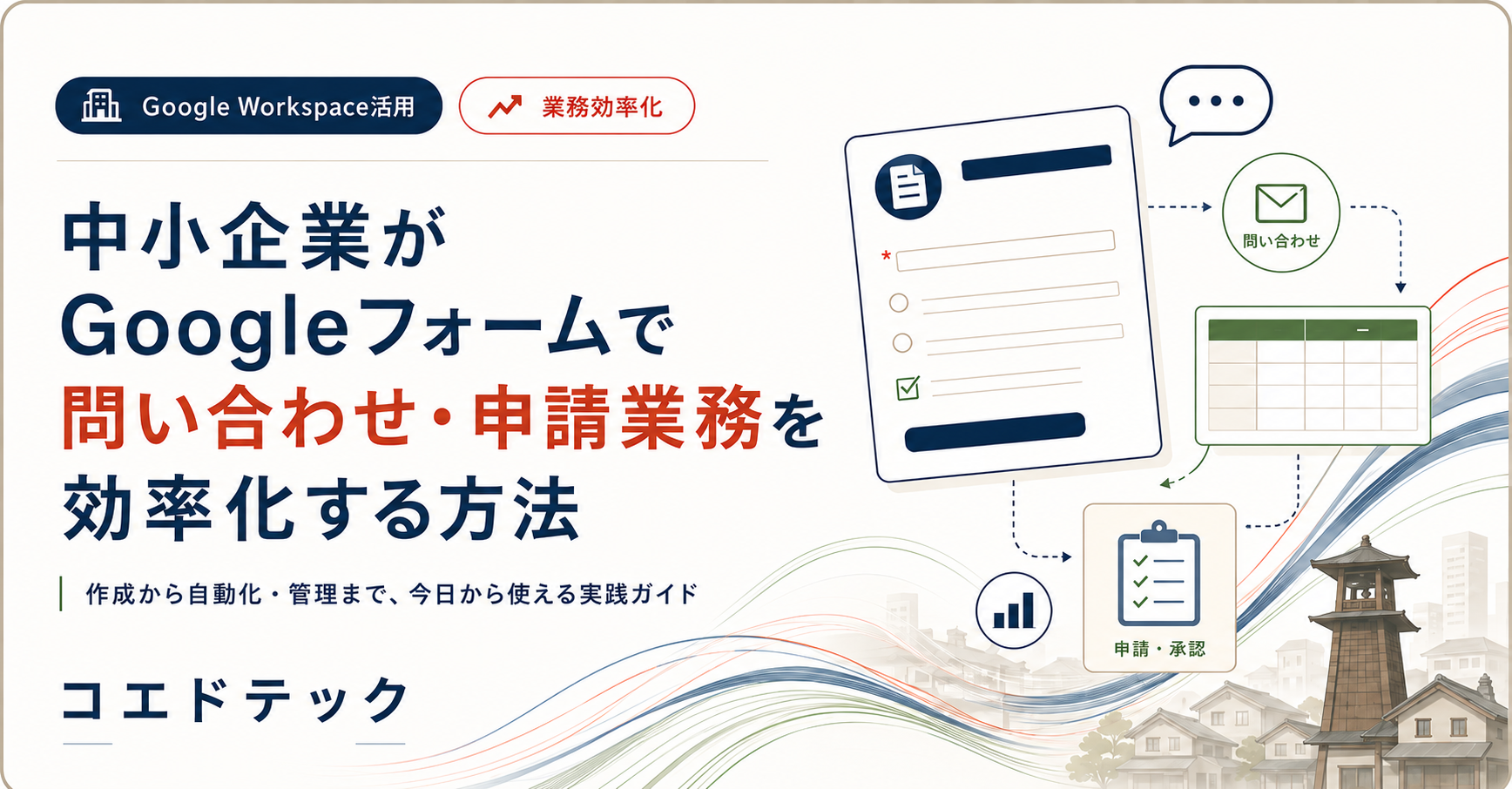
Googleフォームを使うと、問い合わせ、社内申請、作業報告、アンケートなどを簡単にフォーム化できます。
さらに、入力された内容をGoogleスプレッドシートに自動で蓄積できるため、一覧で確認しやすくなります。
中小企業でフォーム化しやすい業務
Googleフォームは、特別なシステムを作らなくても、日々の情報収集を整理しやすいツールです。
たとえば、以下のような業務に向いています。
- 問い合わせ受付
- 社内申請
- 備品購入依頼
- 作業報告
- 採用応募受付
- アンケート
- セミナー申込
- 資料請求
- トラブル報告
- 顧客からの相談受付
これらの業務に共通しているのは、「毎回似たような情報を集める」という点です。
名前、会社名、連絡先、相談内容、希望日、申請理由、対応状況など、必要な項目がある程度決まっている業務は、フォーム化しやすいです。
Googleフォームでできること
Googleフォームでは、質問項目を自由に作成できます。
テキスト入力、選択式、チェックボックス、日付、ファイルアップロードなどを組み合わせることで、業務に合わせた入力フォームを作れます。
たとえば、問い合わせフォームであれば、以下のような項目を設定できます。
お名前
会社名
メールアドレス
電話番号
お問い合わせ種別
お問い合わせ内容
希望する連絡方法
社内申請フォームであれば、以下のような項目が考えられます。
申請者名
所属部署
申請内容
希望日
申請理由
添付資料
上長確認の有無
このように、必要な情報をあらかじめ項目として用意しておくことで、確認漏れを減らしやすくなります。
活用例1:問い合わせ受付をフォーム化する
問い合わせ対応では、メール、電話、チャットなど複数の経路から情報が入ってくることがあります。
そのまま運用していると、問い合わせ内容が分散し、後から確認しづらくなります。
Googleフォームで問い合わせ受付を作成すると、問い合わせ内容を一定の形式で集められます。
たとえば、以下のような項目を用意します。
会社名
担当者名
メールアドレス
問い合わせ種別
問い合わせ内容
希望する返信方法
緊急度
問い合わせ内容がGoogleスプレッドシートに自動で保存されるため、一覧で確認できます。
さらに、スプレッドシートに「対応状況」「担当者」「対応メモ」などの列を追加すれば、簡易的な問い合わせ管理表としても使えます。
たとえば、対応状況は以下のように管理できます。
未対応
確認中
対応中
完了
保留
このように状態を見える化することで、対応漏れを防ぎやすくなります。
活用例2:社内申請をフォーム化する
社内申請も、Googleフォームと相性が良い業務です。
備品購入、休暇申請、経費申請、アカウント作成依頼などを、メールや口頭で受け付けている場合、内容が残りにくく、確認に時間がかかることがあります。
Googleフォームを使えば、申請内容を同じ形式で集められます。
たとえば、備品購入依頼であれば、以下のような項目を用意します。
申請者名
購入したい備品
数量
希望納期
購入理由
参考URL
承認者
申請内容がスプレッドシートに一覧化されるため、後から確認しやすくなります。
また、「承認済み」「購入済み」「対応不要」などのステータスを追加すれば、対応状況も管理できます。
活用例3:作業報告をフォーム化する
日報や作業報告にもGoogleフォームは活用できます。
たとえば、現場作業、訪問対応、社内作業、問い合わせ対応などの報告をフォームで集めることで、内容をスプレッドシートに蓄積できます。
作業報告フォームでは、以下のような項目が考えられます。
作業日
担当者
作業内容
対応先
作業時間
完了状況
気づいたこと
次回対応事項
報告内容が一覧で残るため、後から振り返りやすくなります。
また、定期的に内容を確認することで、業務量の偏りや、よく発生する問い合わせ、改善が必要な作業も見えやすくなります。
スプレッドシート連携で管理しやすくする
Googleフォームの大きな特徴は、回答内容をGoogleスプレッドシートに自動で保存できることです。
フォームだけで終わらせず、スプレッドシート側で管理しやすい形に整えると、さらに使いやすくなります。
たとえば、問い合わせ管理では、回答結果の右側に以下の列を追加します。
対応状況
担当者
対応期限
対応メモ
完了日
これにより、フォームから入ってきた情報をそのまま管理表として使えます。
最初から本格的な問い合わせ管理システムを導入しなくても、Googleフォームとスプレッドシートを組み合わせれば、小さく業務改善を始められます。
導入時に決めておきたいルール
Googleフォームを使うときは、フォームを作るだけでなく、運用ルールを決めておくことが大切です。
特に、以下の点は最初に整理しておくと安心です。
- 誰がフォームを確認するのか
- どのタイミングで確認するのか
- 誰が対応状況を更新するのか
- 完了したものをどう管理するのか
- フォームの項目を誰が変更するのか
- 回答データを誰が見られるようにするのか
ルールが曖昧なままだと、せっかくフォームを作っても、確認漏れや対応漏れが起こる可能性があります。
大切なのは、フォームを作ることではなく、業務の流れに合わせて運用できる状態にすることです。
よくある失敗
Googleフォームを導入するときによくある失敗は、以下のようなものです。
最初は、最低限必要な項目だけで始めるのがおすすめです。
また、Googleフォームを使うときは、「入力後に誰が何をするのか」まで決めておくことが重要です。
小さく始めるのがおすすめ
Googleフォームの活用は、最初から全社的に広げる必要はありません。
まずは、困っている業務をひとつ選び、小さく試してみるのがおすすめです。
まずは、問い合わせ受付、備品購入依頼、作業報告、社内アンケートなど、日々の業務の中で負担になっているものをひとつ選びます。
最初から細かい項目をすべて入れるのではなく、名前、内容、希望日、連絡先など、業務に必要な項目だけに絞ります。
運用してみると、足りない項目や不要な項目、確認しづらい部分が見えてきます。最初から完璧を目指さず、使いながら調整していくことが大切です。
ひとつの業務で運用が定着してきたら、別の申請や報告業務にも広げていきます。小さな改善を積み重ねることで、無理なく社内に定着させやすくなります。
Googleフォームは業務改善の入口になる
Googleフォームは、シンプルなツールですが、使い方次第で多くの業務改善につながります。
問い合わせ、申請、報告、アンケートなど、日々の情報収集を整理するだけでも、確認作業や転記作業を減らせます。
また、Googleスプレッドシートと連携することで、対応状況の管理や集計もしやすくなります。
本格的なシステムを導入する前に、まずはGoogleフォームで小さく仕組み化することは、中小企業にとって取り組みやすい改善方法です。
コエドテックで支援できること
コエドテックでは、GoogleフォームやGoogleスプレッドシートを活用した業務効率化を支援しています。
「問い合わせ管理を整理したい」
「社内申請をフォーム化したい」
「スプレッドシートで対応状況を見える化したい」
「Google Workspaceを使っているが、うまく活用できていない」
このようなお悩みがあれば、お気軽にご相談ください。
川越市・川島町を中心に、埼玉県内・関東エリアの中小企業を対象に、相談から設計、導入、運用定着まで伴走します。
まずは無料でご相談ください。
Google Workspace・AI活用・業務効率化
お気軽にどうぞ。
導入・運用整理から、フォームやスプレッドシートを使った効率化まで支援します。